QualiManagerOuverture prochaine
Menu

Votre gestion au quotidien

Logiciel de gestion pour organisme de formation

Sessions, documents et facturation au même endroit. Réutilisez les informations saisies à chaque étape de la formation.

À l’ouverture : essai de 30 jours, sans carte bancaire · Toutes les fonctionnalités incluses

Dans le logicielDonnées fictives
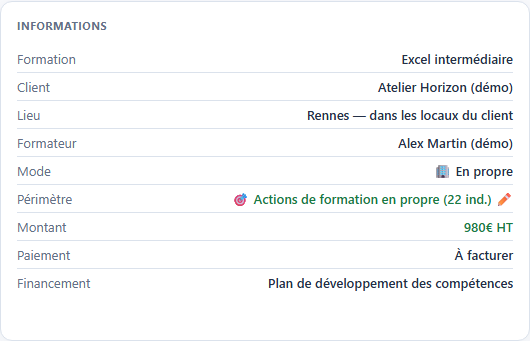
Session fictive Excel intermédiaire : client, lieu, formateur et montant de 980 euros HT
Les informations essentielles, réunies dans la sessionClient, lieu, intervenant et montant : retrouvez le contexte de votre formation au même endroit.
Voir le dossier en images ↓
Moins de ressaisiesRéutilisez les informations de vos clients, stagiaires et sessions.
Un dossier par sessionRetrouvez les documents et les étapes à compléter.
Un suivi jusqu'au règlementGardez le lien entre vos prestations et vos factures.
Toutes les grandes fonctions

Votre activité de formation, dans un même outil

Pour un formateur indépendant ou un petit organisme, QualiManager réunit la gestion administrative, le suivi pédagogique et le pilotage de l'activité. Consultez ici les fonctions disponibles ; les pages thématiques en approfondissent le fonctionnement.

Organiser

Sessions, planning et contacts

Construisez votre dossier de formation autour d'une session.

  • Renseignez les dates, les créneaux, le client et les participants.
  • Retrouvez vos contacts clients, stagiaires et formateurs, ainsi que vos donneurs d'ordre et sous-traitants.
  • Consultez le planning en vues mois, semaine ou liste, avec ses indications de conflits.
Produire

Documents et archives de formation

Réutilisez les informations de la session pour préparer vos pièces.

  • Préparez le recueil des besoins, le programme, la convention et la convocation.
  • Signez la convention côté organisme, puis envoyez un lien de signature au représentant du client.
  • Produisez les feuilles de présence, attestations et certificats de réalisation.
  • Retrouvez les pièces archivées et les traces de diffusion disponibles dans le dossier.

La préparation d'un document et sa transmission restent deux étapes distinctes.

Comprendre la signature d'une convention →
Évaluer

Positionnement, acquis et satisfaction

Préparez la formation et rendez ses résultats lisibles.

  • Recueillez le positionnement, puis les avis à chaud, à froid, du commanditaire et du formateur.
  • Évaluez les acquis avec des QCM corrigés automatiquement et des réponses ouvertes à noter manuellement.
  • Suivez les réponses reçues et relancez les personnes concernées. Exportez les résultats en CSV et adressez une synthèse qualité aux destinataires choisis.
Explorer les évaluations et enquêtes →
Suivre les présences

Émargement sur papier ou téléphone

Préparez le suivi de présence à partir des créneaux de la session.

  • Préparez une feuille de présence à imprimer.
  • Proposez la signature sur téléphone aux participants.
  • Vérifiez les signatures enregistrées et générez la feuille de présence en PDF.

L'émargement atteste une présence ; il ne remplace pas l'évaluation des acquis ni la signature d'un contrat. Vérifiez les exigences de votre financeur.

Approfondir l'émargement →
Préparer l'audit

Suivi Qualiopi et amélioration continue

Reliez les dossiers de formation à votre démarche qualité.

  • Consultez les preuves disponibles, les pièces manquantes et les points à confirmer pour les indicateurs suivis.
  • Centralisez la veille, les réclamations et les actions liées aux constats.
  • Préparez le dossier d'audit et exportez un bilan qualité en PDF.

Les obligations documentaires légales et les preuves Qualiopi ont un suivi distinct. Le logiciel ne garantit pas la certification.

Approfondir le suivi Qualiopi →
Facturer

Devis, factures et suivi des règlements

De la proposition signée au règlement, gardez le fil.

  • Créez vos devis, faites-les signer en ligne et préparez les factures associées.
  • Définissez les délais de paiement, enregistrez les règlements et suivez les impayés. Établissez un avoir si nécessaire. Vous pouvez aussi rattacher aux sessions une facture déjà émise dans un autre logiciel.
  • Téléchargez vos factures Factur-X : un PDF avec les données XML jointes.

La transmission dans le circuit de facturation électronique s'effectue avec votre plateforme agréée, selon ses exigences.

Découvrir la facturation et Factur-X →
Préparer le bilan annuel

Bilan pédagogique et financier

Rassemblez les données utiles à votre déclaration annuelle.

  • Retrouvez les rubriques calculables depuis les données de vos formations.
  • Ajoutez les compléments et examinez les contrôles du dossier.
  • Rapprochez les chiffres de votre comptabilité avant de les reporter sur Mon Activité Formation.

QualiManager prépare un récapitulatif : il ne transmet pas votre déclaration. Les chiffres restent à vérifier et à compléter.

Approfondir la préparation du BPF →
Piloter

Statistiques et suivi d'activité

Prenez du recul sur les informations enregistrées dans votre compte.

  • Consultez les statistiques de vos sessions et de vos participants.
  • Suivez les résultats pédagogiques et les retours de satisfaction.
  • Retrouvez les indicateurs financiers et le récapitulatif du chiffre d'affaires encaissé dans l'aide URSSAF.

L'aide URSSAF fournit un récapitulatif ; elle n'effectue pas de déclaration à votre place.

Dans le logiciel

Du dossier de session aux documents à préparer

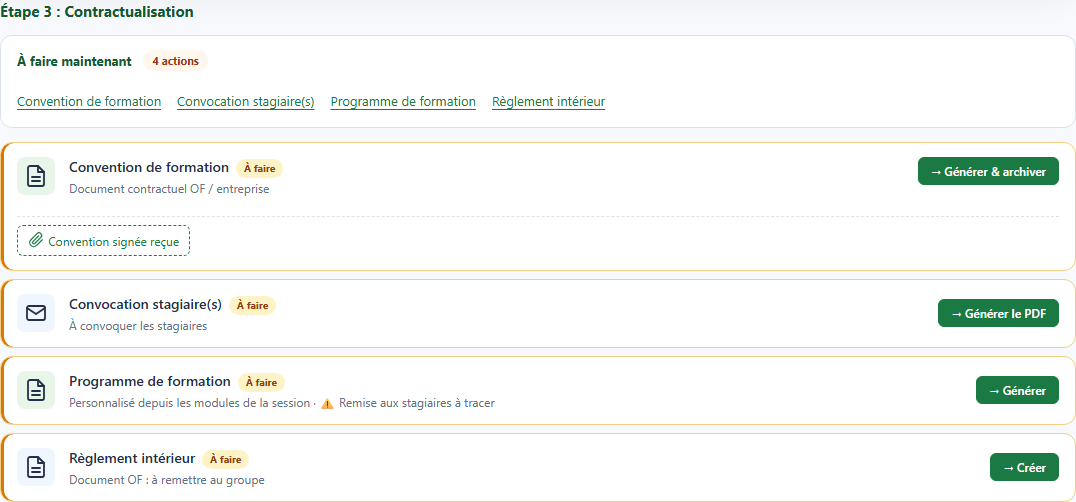
Retrouvez les informations de la formation, puis ouvrez les actions de préparation de la convention, des convocations, du programme et du règlement intérieur.

Documents de la session fictive : convention, convocations, programme et règlement intérieur à préparer
L’étape de contractualisation rassemble les documents à préparer et leur état d’avancement. Capture de l’application · données fictives.
Voir la capture en taille réelle (nouvel onglet)
Conventions de formation

Faites signer la convention sans l'imprimer

Signez d'abord côté organisme depuis le dossier de session. Adressez ensuite un lien par email au représentant du client : il consulte la convention et trace sa signature dans son navigateur, sans compte à créer. Le représentant doit être nommé dans la convention avant de lancer la signature.

Après la signature du client, le parcours produit un PDF portant les deux signatures et un certificat d’intégrité. Ce certificat rassemble les informations de signature, leur horodatage et l'empreinte numérique du PDF signé. Vous retrouvez le document signé dans le dossier, sans remplacer la convention d'origine.

Un accord client facile à retrouver

Faites signer vos devis en ligne

Votre proposition est prête ? Incluez un lien personnel de signature dans l'email du devis. Votre client consulte le document et signe depuis son navigateur. Le devis passe au statut « Accepté » et sa copie signée est archivée.

Le PDF conserve la proposition et ajoute une page d'accord avec le nom du signataire, son tracé, l'horodatage et l'empreinte numérique du document présenté. Le client reçoit sa copie signée et vous recevez un avis de signature.

Poursuivre jusqu'à la facture et au règlement →
Vos outils du quotidien

Moins de saisies, plus de réutilisation

Commencez avec les données que vous possédez déjà, préparez vos modèles et gardez la main sur vos exports. Ces fonctions complètent le dossier de session, sans vous obliger à reprendre tout votre historique.

Reprendre vos données

Imports et exports Excel

  • Importez vos clients et stagiaires depuis Excel ou CSV. Choisissez de mettre à jour les fiches existantes ou d'ignorer les doublons détectés.
  • Reprenez vos factures et devis avec le modèle d'import fourni, puis vérifiez les lignes avant leur enregistrement.
  • Exportez vos listes de clients, stagiaires et formateurs, ainsi que vos données de facturation, au format Excel.

Chaque import attend ses propres colonnes. Il ne s'agit pas d'une migration automatique de tout autre logiciel, ni d'une liaison permanente avec votre classeur.

Préparer une seule fois

Sessions et questionnaires réutilisables

  • Dupliquez une session pour préparer une nouvelle date, puis adaptez ses créneaux et ses participants avant de l'enregistrer.
  • Créez une variante d'une fiche formation et réutilisez vos modèles de positionnement, d'évaluation des acquis et de satisfaction.
  • Préremplissez une fiche client depuis l'Annuaire des Entreprises, par nom, SIREN ou SIRET.

Vérifiez les informations reprises. Une copie de session demande son propre suivi et ses propres documents.

Traiter une session ensemble

Documents générés et envoyés en lot

  • Sélectionnez les participants et générez leurs convocations dans un même PDF.
  • Générez les attestations et certificats de réalisation pour les personnes sélectionnées.
  • Envoyez les attestations aux stagiaires et les certificats au contact client, avec les pièces archivées et les traces disponibles.

Contrôlez les destinataires, les durées et les résultats avant l'envoi. La génération et l'envoi sont deux actions distinctes.

Savoir par où commencer

Les dossiers à traiter en priorité

  • Ouvrez les sessions terminées à facturer depuis les priorités du tableau de bord.
  • Repérez les sessions à venir ou en cours sans participant et les sessions terminées dont les pièces de réalisation sont incomplètes.
  • Examinez les écarts entre sessions, factures et données de l'organisme dans le contrôle qualité des données.
Voir des exemples de contrôles →
Communiquer depuis le dossier

Emails et suivi des envois

  • Personnalisez le message qui accompagne vos documents avant de les envoyer depuis l'application.
  • Retrouvez les traces d'envoi disponibles pour savoir ce qui a été adressé à vos destinataires.
  • Relancez les personnes sélectionnées pour vos questionnaires ou les clients concernés par un impayé.

Une trace d'envoi ne prouve pas la lecture du message. Vous gardez la main sur les destinataires et les relances.

Conserver une copie

Connexion à votre Google Drive

  • Après connexion de votre compte, les documents déposés par les fonctions d'import compatibles peuvent aussi être copiés dans votre Drive.
  • Retrouvez le lien vers la copie Drive lorsqu'il est disponible dans vos documents.
  • Ajoutez vos justificatifs externes au dossier de session pour les retrouver avec les autres pièces.

Ce n'est pas une synchronisation complète de votre Drive. La copie dépend du parcours utilisé et de la réussite du transfert ; vérifiez le lien et les droits du compte Google utilisé.

Vos données restent accessibles

Récupérez vos données et vos documents

Depuis votre compte, téléchargez vos principales données structurées en Excel ou choisissez une archive ZIP avec les fichiers conservés. Les documents signés sont exportés à l'identique. Un inventaire signale les fichiers indisponibles.

L'export avec fichiers est limité à 500 Mo et au périmètre des données prises en charge. Il permet de récupérer vos éléments ; leur reprise dans un autre logiciel dépendra de ses formats d'import.

Consulter les conditions de traitement des données →
Questions fréquentes

Avant de vous lancer

À qui s'adresse QualiManager ?

Aux formateurs indépendants et aux petits organismes de formation qui souhaitent réunir la gestion de leurs sessions et la préparation de leurs preuves Qualiopi.

Puis-je conserver mes autres outils ?

Oui. Vous pouvez commencer par les sessions et les documents, puis utiliser la facturation ou le BPF lorsque cela convient à votre organisation.

L'abonnement comprend-il toutes les fonctions ?

Oui. L'offre présentée comprend toutes les fonctionnalités, sans palier de sessions ou de stagiaires. À l'ouverture des inscriptions, vous disposerez de 30 jours d'essai sans carte bancaire.

Préparez votre prochaine session

À l'ouverture des inscriptions, testez la préparation et le suivi d'une formation pendant 30 jours.

Ouverture prochaine